Cursor es un IDE con IA integrada basado en un fork de Visual Studio Code. Para desarrollo personal obtengo una experiencia parecida a usar Visual Studio con Github Copilot para .NET.
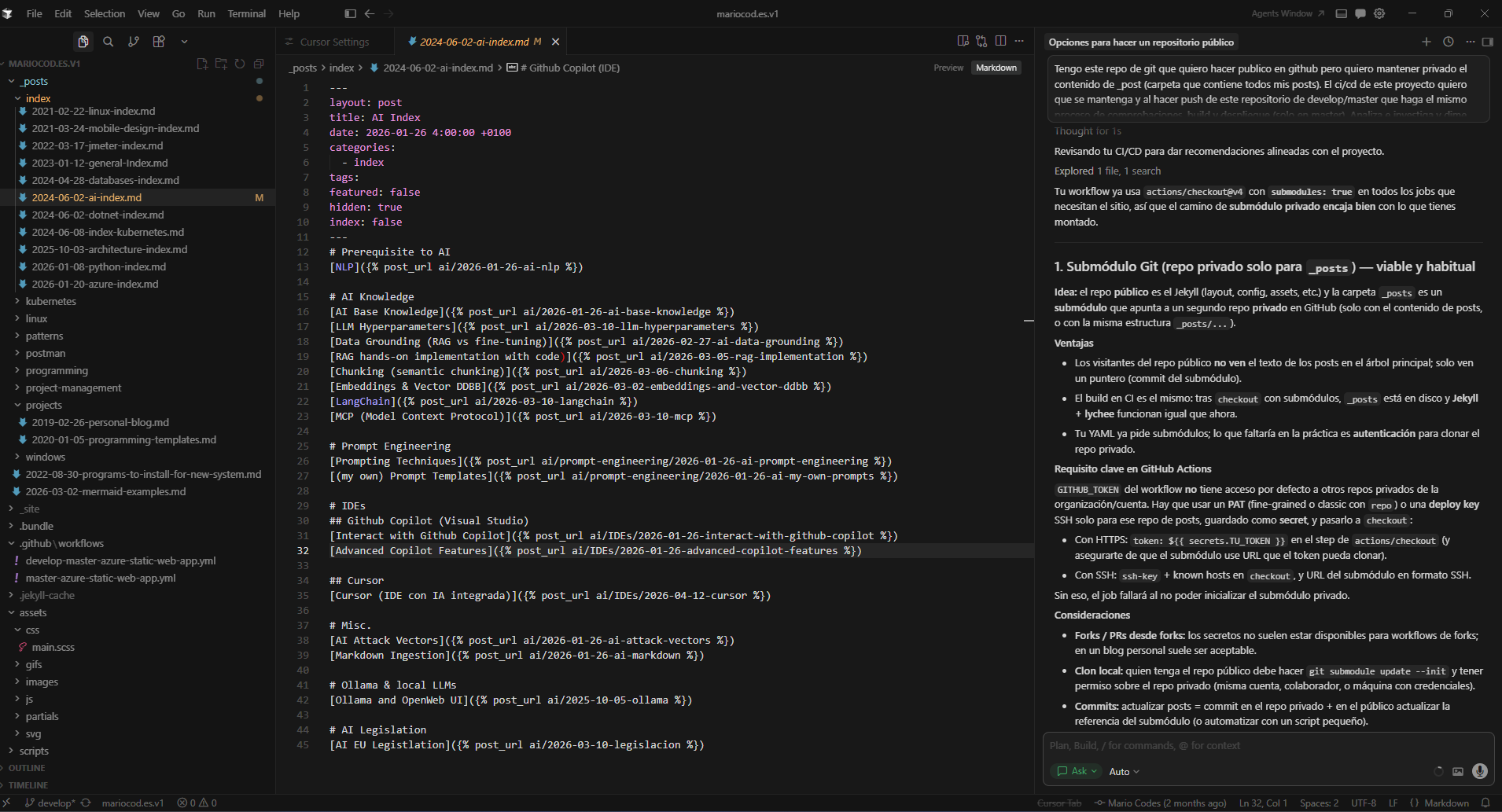
Conviene destacar los siguientes modos de uso de la IA:
- Agent - modo principal para programar cambios. Lanza subagentes en un loop hasta completar la tarea. Se le dan tareas granuladas y despiezadas y él investiga, hace cambios y comprueba que compile (en caso necesario) con subagentes.
- Plan - el modelo escanea tu base de código, te hace preguntas para clarificar lo que quieres hacer y genera un plan paso a paso, el cual puedes editar antes de comenzar y se encarga de seguirlo él mismo. Recomendado para cambios grandes o no tan granulados.
- Debug - le describes los síntomas del bug que percibes y te ayuda a encontrarlo y reproducirlo de manera fiable. Le puedes pasar logs y otros tipos de información. Útil para cuando sabes que hay un problema pero no eres capaz de reproducirlo. Para bugs simples y rápidos usar el modo agente. Este es para casos complejos. (!) Para casos de debug muy complejos Cursor permite ejecutar múltiples modelos en paralelo, ya que cada modelo puede encontrar diferentes problemas (!)
Referenciar chats
Si empezamos a llenar la ventana de contexto y necesitamos empezar una conversación nueva, pero todavía estamos a medias o la tarea está relacionada con la conversación previa, se pueden referenciar conversaciones con @Past Chats y obtiene un resumen de la conversación para poder seguir.
Bugbot
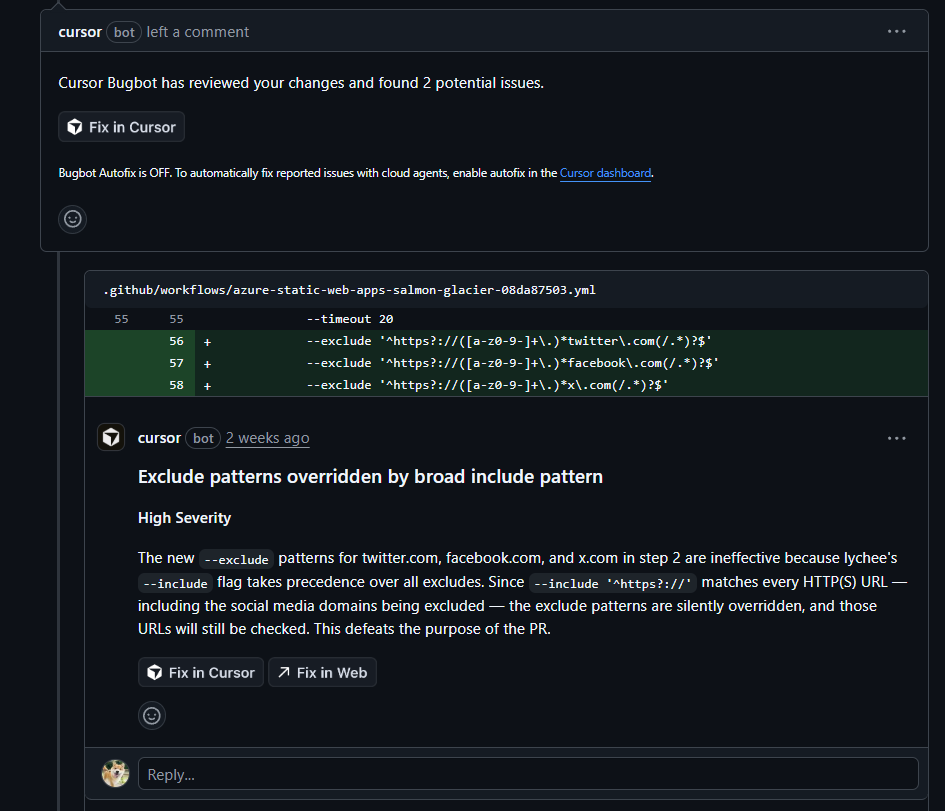
Integración de Crusor (modo agentes en background) con Github. Son $40/mes extra. Es muy útil pero (en mi caso de uso personal) no merece la pena por su precio, teniendo en cuenta que Cursor son $20/mes con esto pasamos a $60/mes por todo. No hace nada que no puedas automatizar con agentes o reviews agénticas por tu cuenta.
Ejemplo mío de una PR con Bugbot
Cuando creas una PR de una rama en Github se encarga de:
- añadirle descripción analizando los cambios que se han hecho
- hace un análisis de código buscando vulnerabilidades y problemas potenciales
Reviews Agénticas
Una alternativa si no quieres pagar por BugBot son las reviews agénticas. Una vez el agente ha acabado de hacer los cambios:
- Revisamos nosotros primero los cambios de código manualmente. Usar agentes no quita que tengamos que prestar atención
- Cursor tiene un botón Review o Find Issues que busca posibles problemas en las líneas que ha modificado
- Si abrimos la pestaña Source Control, podemos ejecutar una Agent Review para comparar la rama en la que estamos vs develop o master. De este modo busca problemas en comparando el set completo de cambios
Estos modos son simplemente atajos. Por debajo todo lo que hacen es mandar un prompt específico al agente para hacer una review de los cambios. Aún sin estos botones o Cursor, podemos hacer exactamente lo mismo con cualquier otro LLM integrado.
Modo Browser
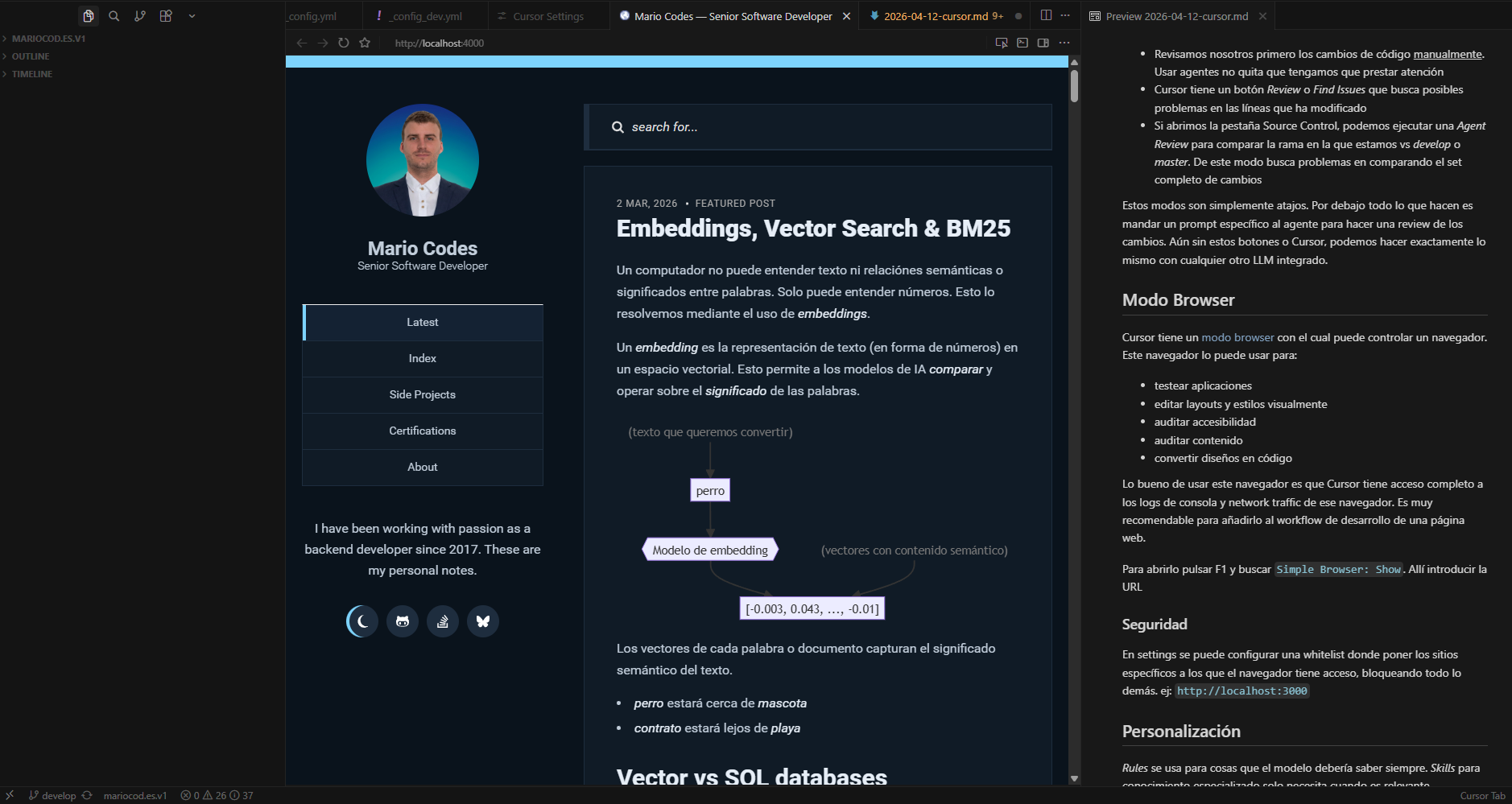
Cursor tiene un modo browser con el cual puede controlar un navegador. Este navegador lo puede usar para:
- testear aplicaciones
- editar layouts y estilos visualmente
- auditar accesibilidad
- auditar contenido
- convertir diseños en código
Lo bueno de usar este navegador es que Cursor tiene acceso completo a los logs de consola y network traffic de ese navegador. Es muy recomendable para añadirlo al workflow de desarrollo de una página web.
Para abrirlo pulsar F1 y buscar Simple Browser: Show. Allí introducir la URL
Seguridad
En settings se puede configurar una whitelist donde poner los sitios específicos a los que el navegador tiene acceso, bloqueando todo lo demás. ej: http://localhost:3000
Personalización
Rules se usa para cosas que el modelo debería saber siempre.
Skills para conocimiento especializado que solo necesita cuando es relevante.
MCP sirve como estándar para integrar diferentes herramientas con los modelos de IA. Hay que tener cuidado porque pueden llenar la ventana de contexto muy rápido.
Rules
Son reglas que se guardan en markdown en C:/Users/%USER%/.cursor/rules/. El agente las lee al comienzo de cada conversación y las tiene siempre presentes.
ejemplo con Caveman
---
description: "Caveman mode — terse communication, ~75% fewer tokens, full technical accuracy"
alwaysApply: true
---

Respond terse like smart caveman. All technical substance stay. Only fluff die.

Rules:
- Drop: articles (a/an/the), filler (just/really/basically), pleasantries, hedging
- Fragments OK. Short synonyms. Technical terms exact. Code unchanged.
- Pattern: [thing] [action] [reason]. [next step].
- Not: "Sure! I'd be happy to help you with that."
- Yes: "Bug in auth middleware. Fix:"

Switch level: /caveman lite|full|ultra|wenyan
Stop: "stop caveman" or "normal mode"

Auto-Clarity: drop caveman for security warnings, irreversible actions, user confused. Resume after.

Boundaries: code/commits/PRs written normal.
Se usan para:
- build y test commands que el agente debe conocer
- code conventions a seguir
- punteros a ejemplos a seguir en tu codebase
- guardrails - ficheros que no debe modificar, patterns que queremos evitar
Que evitar:
- No pegar guías de estilo de código enteras, ya que al final llena la ventana de contexto. Para ello usar un linter.
- No documentar cada comando básico - el agente ya tiene lo básico en su memoria
Skills
Las skills se definen en C:/Users/%USER%/.cursor/skills/ con un fichero SKILL.md e incluyen conocimiento de dominio, custom workflows y scripts / código que el agente puede ejecutar
ejemplo
---
description: Deploy to staging. Use when the user ask to deploy or ship to staging environment
---

# Deploy to staging

## Steps

1. Run `npm run build` and confirm it succeeds
2. Run `npm run test` and confirm all tests pass
3. Run `npm run deploy:staging`
4. Verify the deployment by checking 'https://something.com/health'
5. Report the deployment status and URL
Conectar Cursor con Github a través de MCP
Crea un Token de Acceso Personal (PAT) en Github Tokens y asigna los permisos necesarios. Restringirlos a los mínimos necesarios.
Ahora en Cursor usa esto como tu mcp.json
{
  "mcpServers": {
    "github": {
      "url": "https://api.githubcopilot.com/mcp/",
      "headers": {
        "Authorization": "Bearer github_pat_"
      }
    }
  }
}
Ahora si se lo pides al agente en Cursor ya es capaz de conectarse a Github y hacer cosas como:
- crear o cerrar issues
- modificar PRs
Subagents
Es posible crear subagentes. Estos pueden correr en primer plano o en background. Se pueden invocar mencionándolos, llamándolos explícitamente o hacer que se ejecuten siempre. Ejemplo: crear un subagente en background que valide el trabajo hecho por el agente principal y que este es correcto y no introduce bugs.
Extensiones
Extensiones que encuentro prácticas instalar para mi uso personal
- Markdown All in One
- markdownlist
- Code Spell Checker (+ Spanish pack)
- YAML (Red Hat)
Skills installed
Caveman - fewer tokens consumption
Shortcuts
(realmente son los mismos que Visual Studio Code, ya que se basa en este)
- F1 y borras el símbolo
>- permite buscar ficheros - F1 - abre la barra de búsqueda para ejecutar acciones
Markdown: Open Preview to the Side- permite ver el fichero estilo Obsidian.md en vivoSimple Browser: Show- permite abrir el navegador integrado en cursor
Reference(s)
| [Customizing Agents | Cursor Learn](https://cursor.com/learn/customizing-agents) |